Mostrando las entradas con la etiqueta Tutorial de Tkinter. Mostrar todas las entradas


Widget Button

Esta diseñado para que el usuario interactúe con la interfaz , si se presiona el botón con un clic del mouse
Una función o método de Python puede asociarse con un botón. Esta función o método se ejecutara si se presiona el botón


w_boton= tk.Button ( parent, option= value, ...)

import tkinter as tk

def mostrar_texto():

    print("Aprendo Tkinter")
 
root=tk.Tk()

cuadro=tk.Frame(root)

cuadro.pack()

w_boton=tk.Button(cuadro,text="QUIT",fg="red",command=quit)

w_boton.pack(side=tk.LEFT)

w_hola=tk.Button(cuadro,text="Hola",fg="blue",command=mostrar_texto())

w_hola.pack(side=tk.LEFT)

root.mainloop()
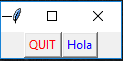
interfaz con botones quit y hola ,al hacer clic en quit se sale de la interfaz y en hola se ejecuta la funcion que muestra el texto aprendo tkinter


opciones del widget Button

text
Texto que se muestra en el botón
fg
Color del texto
bg
Color de fondo del botón
command
Función o método a llamar cuando se hace clic en el botón


WIDGET Label


El widget Label puede mostrar texto o imagen

widget_texto= Tk.Label ( parent, option, ...)

import tkinter as tk
root=tk.Tk()
imagen=tk.PhotoImage(file="kid.gif")
w_imagen=tk.Label(root,image=imagen).pack(side="right")
texto="""
Originalmente se creía que esta entidad fue una creación del hechicero
Bibidi 5 millones de años antes del año cero de la Cronología de Dragon Ball;
sin embargo, Bills menciona en el manga que ha existido desde mucho antes como una
fuerza primordial y solo que fue despertado por Bibidi, quien podía usar su magia
para liberarlo y encerrarlo.
Su cuerpo es un compuesto de células y bioquímicos desconocidos que mezclados
con mucha energía lo hacían un individuo prácticamente indestructible y le
otorgan habilidades varias, entre ellas regenerar o volver a unir las partes de
su cuerpo que pierda durante el combate
"""
w_texto=tk.Label(root,text=texto,justify=tk.LEFT,padx=10).pack(side="left")
root.mainloop()
 al ejecutar el programa se muestra


opciones o parámetros del widget Label
bg o background
El color de fondo del área de widget Label
font
especifica en qué fuente se mostrará ese texto
fg o foreground
Color del texto
justify
Especifica cómo se alinearán varias líneas de texto entre sí: tk.LEFT para alineado a la izquierda, tk.CENTER centrado (predeterminado) o tk.RIGHT  justificado a la derecha.
image
Para mostrar una imagen estática en el widget Label


Primeros pasos con Tkinter


El modulo Tkinter(interfaz tk) es la interfaz estándar de Python
Tk se encuentra disponible para varios lenguajes de programación en Python se llama tkinter
Para utilizar Tkinter , todo lo que necesita es importar el modulo Tkinter
from Tkinter import *
o
import Tkinter
import Tkinter as Tk
Empezemos con el ejemplo “Hello Tkinter”
import tkinter as tk
root=tk.Tk()
texto=tk.Label(ventana,text=”Hola Tkinter”)
texto.pack()
root.mainloop()
al ejecutar el script se muestra la ventana


Para inicializar tkinter, tenemos que crear un widget root Tk, que es una ventana con una barra de título y otra decoración proporcionada por el administrador de ventanas. El widget root debe crearse antes que cualquier otro widget y solo puede haber un widget root
ventana=tk.Tk()
creamos el widget Label como elemento secundario en la ventana root
un widget  Label puede mostrar texto o una imagen
texto = tk.Label (root, texto = "Hola Tkinter")
el primer parámetro es el nombre de la ventana principal en nuestro caso “root” ,nuestro widget Label es hijo del widget root
el segundo parámetro text especifica el texto q se mostrara
el método pack()  le dice que ajuste el tamañop de la ventana al texto dado

texto.pack()
la ventana no aparecerá hasta q ingresemos al ciclo de eventos de Tkinter

root.mainloop()

el programa permanecerá en el ciclo de eventos hasta que cerremos la ventana.

continuacion ---->>>


Know us

Our Team

Video of the Day

Contact us

Nombre

Correo electrónico *

Mensaje *